1. Cara burning video ke cd/dvd dengan menggunakan Nero 7
http://berbagiinfo4u.blogspot.com/2013/05/cara-burning-video-ke-cd-dvd-dengan.html
Showing posts with label ADVERTISING. Show all posts
Showing posts with label ADVERTISING. Show all posts
Friday, November 14, 2014

Saturday, May 24, 2014
Mendesain Undangan Pernikahan Dengan CorelDRAW

Ada permintaan dari salah satu rekan untuk buatkan tutorial undangan,
mungkin ini sifatnya mendesak kok sampe inbox segala ... order nee...
jangan lupa loo entresnya atau rokok Gudang Garam Dukun aja satu
bungkus... hehehe,
Ok lah... gak papa kita buatkan cara mendesain undangan dengan CorelDRAW meskipun ini hanya tutorial sederhana ......................
Ok lah... gak papa kita buatkan cara mendesain undangan dengan CorelDRAW meskipun ini hanya tutorial sederhana ......................

Sebenarnya untuk membuat desain undangan itu adalah murni dari
kreatifitas Mas Bro sekalian atau sesuai dengan permintaan pemesan, maka
dari itu aku agak bingung tutorial bagaimana yang dimaksud dari Mas Bro
Djoeantz, sebagai langkah awal mungkin tutorial sederhana ini bisa membantu untuk mengembangkan ide kreatif dari Mas Bro;
1. Langka pertama, buat object kotak dengan Rectangle tool pada Toolbox;

2. Tekan tombol plus (+) pada Numpad atau Copy Paste untuk menggandakan object kotak, kemudian dengan tekan Shift sampeyan Drag (geser) ke dalam untuk mengecilkan object kotak;

3. Beri warna abu-abu (Fiil) pada object kotak luar dan beri warna putih (outline) pada object kotak yang dalam;

4. Selanjutnya Import foto Pre Wedding dari si pemesan Undangan, kemudian atur posisi foto;

5. Beri sedikit efect transparan pada sisi kanan foto dengan maksud untuk menghilangkan kesan perpotongan;

6. Select (pilih) kotak yang kecil (border) dan pada Toolbox pilih Shape tool kemudian geser node pada salah satu pojok kotak dan pada Property Bar pilih Scalloped corner, ketik teks dengan Text tool (artistic) yang diperlukan dan atur besarnya, dan buat lagi kotak agak kecil lagi untuk penempatan nama;

7. Maka hasilnya akan seperti gambar dibawah, dan untuk isi sampeyan
kembangkan sendiri, disarankan dan pengetikan isi menggunakan Artistic Text bukan Paragraph Text;

Demikian ... selamat berkreatifitas...
sumber : http://belajar-coreldraw.blogspot.com/2011/09/mendesain-undangan-pernikahan.html
Setting Desain Sebelum Dibawah Ke Jasa Percetakan
Sebagai insan desain ada kalanya kita ingin mencetak desain ukuran besar
seperti Banner/Spanduk, Baliho, Backdrop dll. Kita membutuhkan jasa
cetak digital, karena mesin cetak ukuran besar puluhan juta harganya.
Nah kali ini aku ingin berbagi tips tentang cara setting desain sebelum
dibawah ke jasa percetakan.
CorelDRAW adalah salah satu software yang sering digunakan, aku biasa
menggunakan CorelDRAW dalam hal urusan cetak mencetak apalagi dalam
ukuran besar. Bahkan untuk mengolah gambar bitmap aku juga biasa
menggunakan CorelDRAW dengan didukung Edit Bitmap hasilnya tidak jauh
beda dengan software pengolah gambar jenis lain.
Berikut beberapa tips yang perlu dilakukan sebelum membawa desain ke jasa percetakan:
- Tidak semua font yang terinstal di computer kita juga terinstal di computer jasa cetak digital, Biasanya akan muncul peringatan "Missing font" artinya font yang kita gunakan belum terinstal di computer itu, untuk menyiasatinya kita bisa melakukan dua cara yaitu cara manual dan otomatis. Cara manual kita bisa mengcopy semua jenis font yang kita gunakan ke dalam satu folder. Cara otomatis, Corel mempunyai fitur untuk menyimpan agar font, warna, dll yang kita gunakan secara otomatis tercopy dalam satu folder, fitur tersebut namanya Collect For Output caranya bisa lihat disini...!!!.
- Selain cara di atas kita juga bisa menggunakan cara mengkonversi semua objek termasuk font menjadi kurva, caranya Save file asli dengan tujuan apabila ada kesalahan kita bisa mengedit pada file asli, kemudian seleksi semua objek atau tekan tombol Ctrl+A di keyboard kemudian klik kanan pilih Convert To Curves, atau kita cukup tekan Ctrl+Q di keyboard, selanjutnya Save As dan beri nama baru, Cara ini yang biasa digunakan para pelaku usaha percetakan kelas kambing kayak aku ini..hehehe. karena pada umumnya jasa cetak digital tidak mau ribet, maunya file jadi yang siap cetak.
- Cek objek atau teks pada desain yang berwarna hitam, karena pada CorelDRAW secara default warna hitam tidak benar-benar 100% hitam, untuk merubahnya kita seleksi objek yang warna hitam, seperti objek font, dll. lalu pada Color Palette (CMYK) klik warna pada urutan terakhir, yaitu warna hitam proses dengan komposisi C:100, M:100, Y:100, K:100.
- Simpan file CDR ke CorelDRAW versi rendah karena kalau kita simpan menggunakan versi terbaru sedangkan percetakan menggunakan Corel versi lama file tidak akan dapat dibuka.
- Alternatif lain yang lebih sederhana Export file dengan Format TIFF. Karena percetakan atau mesin digital printing menggunakan format tersebut.
Demikian semoga bermanfaat
sumber : http://belajar-coreldraw.blogspot.com/2014/05/setting-desain-sebelum-dibawah-ke-jasa.html
Monday, May 19, 2014
Cara Menggabungkan Subtitle dan Movie Secara Permanen_dengan memakai software VirtulaDub
Karena banyak pertanyaan mengenai bagaimana cara menggabungkan subtitle dengan filmnya, jadi saya coba buat sedikit tutorialnya, ada beberapa cara dalam menggabungkannya :
1. Cara yang pertama, yaitu cara sederhana saja, seperti artikel lughot sebelumnya yang berjudul Cara Menampilkan Subtitle Ke Dalam Film
2. Untuk cara kedua ini, Membuat subtitle *.srt menjadi permanen pada suatu video *.avi atau video dengan format lain dengan menggunakan software
Nah sobat terkadang kita mesti kerepotan jika memutar sebuah film dengan subtitlenya, terkadang mesti menjadikan dalam satu folder kemudian memasukan subtitlenya atau menyamakan nama subtitle dengan file videonya. Tapi seandainya kita ingin memasukannya ke HP atau pemutar video lainnya masak mesti ada file subtitlenya kan malah jadi repot, belum tentu juga pemutar videonya bisa baca file subtitlenya apalagi jika pemutar videonya pakai VCD Player.
 3. Selanjutnya letakan tempat instalasi di tempat/folder Extrakan VirtualDub anda. ingat tutorial no.1
 4. Selanjutnya klik pada gambar (....) dan cari file hasil Extrakan VirtualDubnya, lebih jelasnya lihat gambar dibawah dan kalau sudah selesai klik Next
 5. Kalau instalan anda berhasil atau tidak salah menginstal maka akan ada bacaan "instalasi complete" lebih jelasnya lihat gambar dibawah :
 6. Karena jendela hasil instalasi tidak dapat di tutup/close maka anda harus menggunakan task manager (Alt+Ctrl+Del) untuk menutupnya lihat gambar dibawah :

7. Tahap instalasi telah selesai sekarang kita akan ke tahap selanjutnya jadi silahkan ikuti baik2 xixix... sekarang anda buka folder VirtualDub dan double klik "VirtualDub.exe".
Setelah terbuka cari file Film/Movie anda dengan mengklik ( File --> Open Video File... ) disini contohnya adalah film kungfu panda dengan format .avi
Setelah file video kemudian memasukkan filter TextSub melalui ( Video > Filters ). Setelah itu maka akan muncul seperti gambar dibawah :
 8. Setelah itu sekarang anda klik "ADD" pada gambar diatas kemudian klik TextSub2.23 selanjtnya klik OK seperti gambar dibawah :
 9. Selanjutnya klik "Open" dan cari file Subtitelnya dari film kungfu panda ini kemudian klik "OK" dan "OK" lagi hingga yang tampil hanya jendela utama :
 10. Selanjutnya klik ( Video > Full Processing ) pada gambar dibawah :
 11. Selanjutnya klik ( Video > Compression ) dan atur sesuai kalian mau, tapi yang lebih baik yaitu dengan format Divx Codec seperti contoh dibawah ini:
 12. Selanjutnya anda dapat menyimpan file editan film/movie anda dengan cara ( File -->Save as ) pada gambar dibawah :
 13. Tunggu hingga proses selesai.... tergantung dari lamanya menit file film/movie
 Demikianlah tutorial dari lughot semoga bermanfaat
sumber :http://lughot.blogspot.com/2011/08/cara-menggabungkan-subtitle-dan-movie.html
Read more: http://lughot.blogspot.com/2011/08/cara-menggabungkan-subtitle-dan-movie.html#ixzz32Ah6HwGr
1. Cara yang pertama, yaitu cara sederhana saja, seperti artikel lughot sebelumnya yang berjudul Cara Menampilkan Subtitle Ke Dalam Film
2. Untuk cara kedua ini, Membuat subtitle *.srt menjadi permanen pada suatu video *.avi atau video dengan format lain dengan menggunakan software
Nah sobat terkadang kita mesti kerepotan jika memutar sebuah film dengan subtitlenya, terkadang mesti menjadikan dalam satu folder kemudian memasukan subtitlenya atau menyamakan nama subtitle dengan file videonya. Tapi seandainya kita ingin memasukannya ke HP atau pemutar video lainnya masak mesti ada file subtitlenya kan malah jadi repot, belum tentu juga pemutar videonya bisa baca file subtitlenya apalagi jika pemutar videonya pakai VCD Player.
Nah, ada cara mudah untuk menggabungkannya dengan memakai software
1. Extrak softwere Virtualdub yang telah anda download tadi, ingat nama folder hasil Extrakan tadi ya...(contohnya : saya menaruhnya di desktop dengan nama file "VirtualDub-1.9.10")
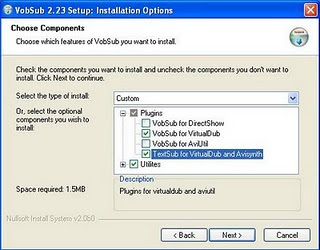
2. Extrak softwere Vobsub yang telah anda download tadi, ingat anda harus memberikan ceklis VobSub for VirtualDub dan TextSub for VirtualSub and Avisynth, lebih lengkapnya lihat gambar dibawah ini :
7. Tahap instalasi telah selesai sekarang kita akan ke tahap selanjutnya jadi silahkan ikuti baik2 xixix... sekarang anda buka folder VirtualDub dan double klik "VirtualDub.exe".
Setelah terbuka cari file Film/Movie anda dengan mengklik ( File --> Open Video File... ) disini contohnya adalah film kungfu panda dengan format .avi
Setelah file video kemudian memasukkan filter TextSub melalui ( Video > Filters ). Setelah itu maka akan muncul seperti gambar dibawah :
sumber :http://lughot.blogspot.com/2011/08/cara-menggabungkan-subtitle-dan-movie.html
Read more: http://lughot.blogspot.com/2011/08/cara-menggabungkan-subtitle-dan-movie.html#ixzz32Ah6HwGr
Cara burn video ke dvd r beserta subtitlenya? dengan UVS 11. Ulead Video Studio 11.
tanya:
Cara burn video ke dvd r beseta subtitlenya?
hallo selamat siang gan, di sini ane mau nanya dong tutorial cara burn video ke dvd r beserta subtitlenya.
ane mau burn film ane ke dalam dvd r, tapi beserta subtitlenya. soalnya ane mau nonton bareng bokap ane habis monitor pc ane terlalu kecil.
dibandingkan dengan ruang keluarga TV ane, tidak semua film lawas dapat di cari begitu saja di luar sana. kecuali lewat internet dan download.
tolong pencerahannya ya
ane mau burn film ane ke dalam dvd r, tapi beserta subtitlenya. soalnya ane mau nonton bareng bokap ane habis monitor pc ane terlalu kecil.
dibandingkan dengan ruang keluarga TV ane, tidak semua film lawas dapat di cari begitu saja di luar sana. kecuali lewat internet dan download.
tolong pencerahannya ya
JAWAB:
Wah, bikin film ya gan ?
Edit, render dan burning film anda dengan UVS 11. Ulead Video Studio 11.
Hasil burningnya lebih halus ketimbang Nero 9.
Mau yang lain ?
Bisa pakai Pinnacle, Sony Vegas, Adobe Premiere Pro, ato yang lainnya.
Dengan UVS, agan bukan cuma bisa bikin subtitle, tapi juga mengisi musik pengiring, kasi efek, slow motion, putar balik, dll. Juga bisa mengatur warna, kecerahan, bikin sephia, hitam putih, film kuno, dll. softwarenya juga kecil dan ringan, serta banyak versi gratisnya. Kik kik kik ...
Edit, render dan burning film anda dengan UVS 11. Ulead Video Studio 11.
Hasil burningnya lebih halus ketimbang Nero 9.
Mau yang lain ?
Bisa pakai Pinnacle, Sony Vegas, Adobe Premiere Pro, ato yang lainnya.
Dengan UVS, agan bukan cuma bisa bikin subtitle, tapi juga mengisi musik pengiring, kasi efek, slow motion, putar balik, dll. Juga bisa mengatur warna, kecerahan, bikin sephia, hitam putih, film kuno, dll. softwarenya juga kecil dan ringan, serta banyak versi gratisnya. Kik kik kik ...
SUMBER : https://id.answers.yahoo.com/question/index?qid=20121013232503AAR2z5A
Cara Burn Film dengan Subtitle dengan menggunakan ConvertXToDVD versi 4
Skenarionya seperti ini, Anda telah mendownload film kesukaan dari internet dan ingin mengubahnya ke format kepingan DVD agar bisa ditonton diruang keluarga tanpa bantuan komputer. Mengingat filmnya berbahasa asing dan Anda ingin semua penonton mengerti bahasanya, kenapa tidak ditambahkan subtitle (terjemahan) pada filmnya? Ide bagus. Namun kini masalahnya adalah bagaimana memburn film lengkap dengan subtitlenya ini sekaligus dalam DVD?
Ada banyak software yang bisa anda gunakan untuk keperluan ini. Dan sayangnya, hingga saat artikel ini ditulis, belum ada yang belum ada software yang bersifat free. Kali ini aku menggunakan ConvertXToDVD versi 4 untuk membakar movie lengkap dengan subtitle terpisah. Aku cukup beruntung menemukannya di belantara internet.
Ada banyak software yang bisa anda gunakan untuk keperluan ini. Dan sayangnya, hingga saat artikel ini ditulis, belum ada yang belum ada software yang bersifat free. Kali ini aku menggunakan ConvertXToDVD versi 4 untuk membakar movie lengkap dengan subtitle terpisah. Aku cukup beruntung menemukannya di belantara internet.
 |
| Proses burning Film DVD dengan subtitle
sumber : http://yustana.blogspot.com/2012/11/cara-burn-film-dengan-subtitle.html
|
Thursday, May 8, 2014
Membuat CD Anda sendiri Tutup dengan CorelDraw
Membuat CD Anda sendiri Tutup dengan CorelDraw
Pelajari cara membuat custom keren Anda sendiri CD Cover. Tutorial ini akan mengajarkan Anda teknik membuat Cover CD dengan Coreldraw menggunakan bezier dan bentuk alat, gradien, transparansi dan powerclips. Anda juga akan belajar cara membuat texturing dan efek robek.


Detail Tutorial
Pertama-tama Anda harus menggunakan CorelDraw dengan versi 11 +. Dalam tutorial ini saya menggunakan CorelDraw X5, Oke mari kita mulai. Mari kita lihat elemen dasar yang digunakan untuk membuat desain kami:

Ini juga akan langkah kita untuk membuat desain.
2: Membuat Lembar Kerja
. Oke, sekarang Anda tahu langkah-langkah dan elemen, kami akan mulai, pertama-tama buka program CorelDraw Anda, sekarang membuat file baru, mengatur ukuran kertas A4 dan unit untuk sentimeter.

3: Bekerja dengan Bezier & Shape Tool
Sekarang bahwa kita memiliki set worksheet kita, kita akan mulai membuat Ornamen, "Bezier" dan "alat Shape" adalah alat yang paling penting dalam tutorial ini, pastikan bahwa Anda menguasai langkah ini sebelum pergi ke langkah berikutnya,
pergi ke "Bezier Tool" dan membuat bentuk kustom yang serupa seperti di bawah ini, titik dan klik untuk membuat garis dan memastikan bahwa klik pertama terhubung ke klik terakhir atau Anda tidak dapat menempatkan warna di dalamnya.

Setelah itu pergi ke "Shape Tool", klik kanan pada garis samping tengah dan pergi ke toolbar atas, di sana Anda akan menemukan "Convert to tool kurva" klik itu dalam rangka untuk membentuk,

Sekarang di sudut Anda akan melihat panah, tarik panah untuk membentuk.

Membentuknya gambar seperti di bawah ini serupa.

Langkah 4: Mewarnai
Oke sekarang kita akan menempatkan warna dalam bentuk kustom yang Anda buat sebelumnya, pergi ke "Alat Fountain Fill" di toolbar kiri, setelah Anda melihat kotak dialog air mancur menerapkan nilai di bawah ini untuk membuat warna.

Tips: Anda dapat membuat warna kustom dengan klik dua kali pada kotak warna.

Langkah 5: Bekerja dengan Transparansi & PowerClip
Oke sekarang membuat bentuk kotak di atas bentuk kustom biru menggunakan "Bezier Tool".

Setelah itu menggunakan "Shape Tool", buat sudut / node baru dengan mengklik ganda itu dan membentuknya seperti gambar serupa di bawah.

Oke sekarang menempatkan warna cahaya biru pada bentuk kotak.

Setelah itu pergi ke "Alat Transparansi", sekarang Anda melihat bahwa kursor berubah menjadi kaca, tarik dari sisi kanan ke tengah sehingga akan membuat linear bentuk biru transparan.

Sekarang pilih bentuk biru dan pergi ke toolbar atas dan menemukan Efek> PowerClip> Tempat dalam wadah, setelah kursor berubah menjadi panah hitam klik untuk bentuk kustom.


Tips: Anda dapat mengedit PowerClip dengan menekan "Ctrl + klik" pada objek.
Langkah 6: Membuat Ornamen
Oke sekarang menggunakan "Bezier Tool" membuat bentuk kustom di atas bentuk biru yang sama seperti gambar di bawah ini.
Setelah bentuk yang menggunakan "Shape Tool" mengikuti aliran bentuk biru sehingga akan terlihat alami.

Sekarang mari kita menempatkan warna di dalamnya, pergi ke "Alat Fountain Fill" dan menerapkan nilai di bawah.

Kirim bentuk kustom untuk lapisan belakang menggunakan "Ctrl + PageDown"

Menggunakan langkah yang sama seperti langkah 3, membuat tindak lanjut bentuk pada bagian bawah sama seperti gambar di bawah ini.

Pilih menindaklanjuti bentuk, dan menempatkan warna di dalamnya menggunakan "Alat Fountain Fill".

Setelah itu menggunakan langkah yang sama seperti langkah 3, membuat setengah lingkaran bentuk di atas ornamen.

Masukan warna pada setengah lingkaran bentuk menggunakan "Alat Fountain Fill" dan menerapkan nilai di bawah.

Oke sekarang membuat setengah lingkaran bentuk lain di atas ornamen.

Menempatkan warna kuning di dalamnya.

Setelah itu pergi ke "Alat Transparansi" dan menerapkan nilai di bawah untuk membuat serupa.

5 Pilih kuning dan biru setengah lingkaran bentuk dan menempatkannya di dalam ornamen menggunakan "PowerClip" sama seperti langkah 5


Kami akan menambahkan bentuk kustom lain untuk ornamen, pergi ke "Bezier & Shape Tool" dan membuat bentuk kustom pada bagian bawah ornamen.

Masukan warna gradien biru di dalamnya menggunakan "Fountain Fill Tool".

Setelah itu salin ornamen menggunakan "Kiri + kanan mouse klik", mengubah ukuran dan mengaturnya ke puncak ornamen asli dan mengubah ukurannya.

Copy dan putar lagi, mengaturnya di bagian bawah ornamen asli.

Langkah 7: Texturing
Setelah itu menggunakan "Bezier Tool" membuat bentuk kustom yang menutupi ornamen mirip seperti di bawah.
Masukan warna gradien biru di dalamnya menggunakan "Alat Fountain Fill", dan mengirimkannya ke belakang lapisan menggunakan "Ctrl + PageDown".

Oke sekarang aku ingin kau membuat bentuk kustom lain yang menutupi seluruh ornamen, ini akan menjadi wadah kami untuk tekstur.

Shape menggunakan "Shape Tool" dan pastikan Anda mengikuti mengalir dari ornamen asli.

Setelah itu saya perlu Anda untuk membuat bentuk kotak menggunakan "Rectangle Tool", membuat ukuran 14 x 14 cm.

After that go to the “Texture Fill Tool”, after the dialogue box appear set the texture library to samples 8 wood grain. Setelah itu pergi ke "Tekstur Fill Tool", setelah kotak dialog muncul mengatur perpustakaan tekstur untuk sampel 8 butir kayu.

Ini akan menjadi tekstur kayu kami.

. Oke sekarang pilih tekstur kayu dan tempatkan dalam wadah ornamen menggunakan "PowerClip" sama seperti langkah 5.

Setelah itu masuk ke dalam wadah dengan menekan "Ctrl + klik", dalam wadah pilih tekstur kayu dan menerapkan nilai transparansi di bawah ini.


Oke sekarang mari kita ciptakan penutup cd luar, menciptakan bentuk kotak dengan pergi ke "Rectangle Tool" dan mengubah ukurannya 12 x 12 cm, yang merupakan standar ukuran kasus cd.

Sekarang salin tekstur kayu lagi, dan tempat dalam bentuk kotak yang Anda buat sebelumnya.


Oke sekarang pilih ornamen dan menempatkannya dalam kasus cd luar menggunakan "PowerClip".


Langkah 8: Membuat Efek Robek
Oke sekarang kita akan membuat efek robek, pergi ke "Freehand Tool" di toolbar kiri, dan menciptakan garis swirl gratis yang mirip seperti di bawah ini.

Setelah itu pergi ke toolbar atas, menemukan Efek> Media Artistik dan menerapkan nilai di bawah untuk membuat efek kuas.

Break di sikat menggunakan "Ctrl + K" setelah memutar itu dan menyalinnya serupa seperti di bawah ini.

Salin lagi dan menempatkan warna coklat pada sikat disalin.

Setelah itu membuat bentuk kustom bawah yang mengikuti aliran sikat yang sama seperti di bawah ini dan menempatkan warna hitam di dalamnya, ini akan menjadi wadah robek kami.

Salin tekstur kayu lagi dan letakkan di atas sikat, setelah itu menggunakan "Alat Transparansi" drag kursor kaca dari bawah ke atas untuk menciptakan transparansi serupa.

Pilih tekstur kayu dan tempatkan dalam wadah tekstur menggunakan "PowerClip".


Sekarang Tempatkan Efek Robek dalam sampul cd luar.

Langkah 9: Menciptakan Inner CD Cover
Oke sekarang mari kita ciptakan penutup cd luar, pergi ke "Ellipse Tool" di toolbar kiri dan membuat bentuk lingkaran dengan ukuran 12 x 12 cm.

Masukan warna gradien oranye di dalamnya dan membuat lingkaran kedua dengan ukuran 2 x 2 cm di tengah lingkaran pertama.

. Pilih kedua lingkaran dan pergi ke toolbar atas menemukan "alat Potong" untuk membuat lingkaran berongga.

Setelah itu salin ornamen di cover cd luar dan memasukkannya ke dalam sampul cd dalam menggunakan "PowerClip".


Final Image
Dan kita sudah selesai, dengan menggunakan teknik yang sama seperti di atas Anda dapat menambahkan rincian lainnya ke Penutup Cd untuk membuatnya lebih alami seperti gambar akhir di bawah ini.
sumber : http://dewialfa20.blogspot.com/2013/11/membuat-cd-tertutup-dengan-desain.html
Subscribe to:
Posts (Atom)